Postingan

Menampilkan postingan dengan label PowerPoint

Cara mengubah slide menjadi video di Microsoft PowerPoint 2016
Gambar
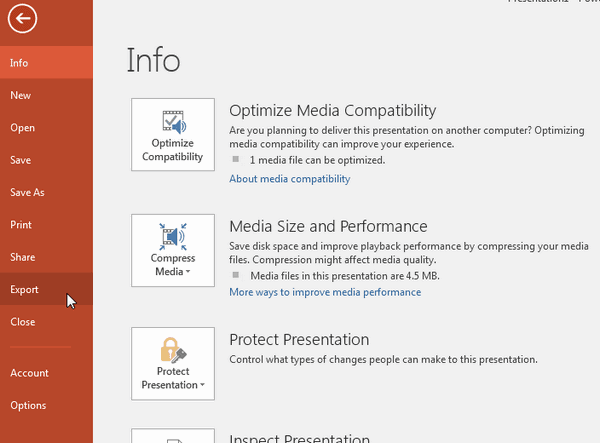
Microsoft powerpoint memiliki banyak sekali fitur untuk memuaskan penggunanya. Setelah kemarin saya memposting cara mengubah slide menjadi gambar , sekarang saya akan memposting cara mengubah slide menjadi video. Jika kalian tertarik silahkan ikuti langkah-langkah berikut ini: Pertama buka file slide kalian dengan Microsoft office PowerPoint atau kalian dapat membuat slide baru di PowerPoint. Selanjutnya klik menu file (office backstage) dan pilih export di panel bagian samping kiri. Kemudian klik Create a Video. Selanjutnya silahkan kalian pilih kualitas video pada kotak drop-down pertama dan silahkan kalian setting timings dan narrations-nya sesuai dengan keinginan kalian pada kotak drop-down kedua. Jika sudah, silahkan klik Create Video. Kemudian akan muncul jendela Save as, silahkan kalian pilih tempat penyimpanannya dan klik Save. Kemudian silahkan kalian tunggu proses export slide menjadi video.

Cara memberikan footnote di slide PowerPoint 2016

Gambar
Kalian mungkin ingin menaruh footnote atau catatan kaki dibawah semua slide yang berisi catatan penting dengan catatan yang sama pada slide. Untuk itu pada kesempatan kali saya akan memperlihatkan kalian bagaimana caranya memberikan footnote pada slide: Untuk memulai menambah footnote di slide, pertama klik menu insert dan pada bagian Text klik Header & Footer. Selanjutnya akan muncul jendela Header and Footer. Pada jendela Header and Footer, silahkan beri centang pada Footer dan ketik catatan yang ingin kalian masukkan pada kotak dibawah Footer. Kemudian klik Apply to All untuk semua slide atau kalian dapat mengklik Apply hanya untuk slide yang kalian pilih atau pakai sekarang. Setelah itu akan footnote akan muncul dibawah slide.

Cara menyembunyikan slide di Microsoft PowerPoint 2016

Gambar
Kalian mungkin sudah membuat slide yang tidak ingin kalian tampilkan ketika dalam mode slide show atau presentasi, untuk itu kalian perlu menyembunyikan bagian yang tidak kalian inginkan tersebut tanpa menghapusnya. Pada postingan ini saya akan memperlihatkan kalian bagaimana cara menyembunyikan sebuah slide dan caranya cukup mudah: Untuk menyembunyikan sebuah slide yang tidak kalian inginkan untuk dipresentasikan, pertama pilih slide yang ingin kalian sembunyikan, kemudian klik menu slide show dan klik Hide Slide. Kalian juga dapat mengklik kanan mouse atau touch panel dan klik Hide Show yang berada di bawah untuk mempercepat kalian menyembunyikan sebuah slide. Kemudian slide yang kalian pilih tidak di tampilkan dalam mode slide show atau presentasi tadi akan berubah memudar. Untuk mengembalikannya kembali, kalian dapat mengklik Hide Slide kembali untuk menampilkannya ketika kalian presentasi.

Mengubah slide menjadi gambar di PowerPoint 2016

Gambar
Di Microsoft office PowerPoint kalian dapat mengubah slide menjadi gambar dengan berbagai format seperti PNG, JPEG, TIFF image, GIF dan Bitmap. Mungkin kalian suka dengan theme atau sesuatu yang lainnya pada slide sehingga kalian ingin mengubahnya menjadi gambar untuk background desktop komputer kalian atau membagikannya ke teman-teman kalian di internet. Pada kesempatan kali ini saya akan perlihatkan kalian bagaimana cara melakukannya: Pertama klik menu file dan pada backstage pilih Export yang berada di panel samping kiri. Selanjutnya klik Change File Type. Pada bagian Change File Type lihat bagian Image File Types, disini hanya tersedia dua jenis format gambar yaitu PNG dan JPEG. Silahkan double click pada jenis format gambar yang kalian inginkan,. Kemudian akan muncul jendela Save as, akan tetapi jika kalian ingin mengganti jenis format gambar seperti GIF, TIFF Image atau Bitmap, kalian dapat mengklik menu drop-down pada Save as type. Setelah itu akan mun...

Cara memasukkan audio di Microsoft PowerPoint

Gambar
Tidak lengkap rasanya jika kita tidak memasukkan audio seperti musik atau audio lainnya di slide apalagi kalau audionya cocok dengan isi slide. Dengan menambahkan audio pada slide, kita atau orang lain juga tidak akan merasa bosan ketika kita mempresentasikan slide karena selain melihat slide, mereka juga bisa mendengarkan audio seperti musik. Untuk itu pada kesempatan kali ini saya akan memperlihatkan kalian bagaimana cara memasukkan audio di Microsoft PowerPoint. Untuk memulai memasukkan audio, pertama klik menu insert, kemudian klik Audio. Disini ada dua pilihan yaitu pertama kalian dapat memasukkan audio dari komputer dan yang kedua kalian dapat mengambil audio dari rekaman. Tapi disini saya memilih bagian yang pertama yaitu memasukkan audio dari komputer. Kemudian silahkan kalian pilih audio yang ingin kalian masukkan.  Jika sudah, silahkan klik Insert. Kemudian audio akan masuk dan kalian dapat mengkustomisasi audio sesuai keinginan kalian.

Cara mengganti background slide di Microsoft PowerPoint

Gambar
Background slide sangatlah penting apabila kalian ingin mempercantik tampilan slide kalian apalagi kalau backgroundnya cocok dengan tema atau judul yang kalian presentasikan. Akan tetapi jika kalian belum mengetahui caranya, kalian dapat mengikuti langkah-langkah berikut ini karena pada kesempatan kali ini saya telah memposting artikel tentang cara mengubah background slide di Microsoft powerpoint. Baca Juga : Cara Mendapatkan Dolar Di Internet Dengan Daftar Iklan Poptm Cara Lengkap Daftar Iklan Popcash Di Blog Sendiri Agar Mendapatkan Dolar Note: semua gambar screenshot ini saya ambil dari powerpoint 2016 Pertama buka Microsoft powerpoint kalian. Pilih menu design dan pilih format background di samping kanan. Setelah itu akan muncul jendela format background di samping kanan. Selanjutnya pilih picture or texture fill dan masukkan gambar yang kalian inginkan dengan mengklik file di bagian Insert pictures from. Selanjutnya akan muncul jendela Insert picture, p...