Postingan

Menampilkan postingan dengan label Word

Cara mengubah Inches menjadi Centimeter di Word

Gambar
Pada kesempatan kali ini saya akan membagikan sebuah tutorial untuk kalian yang masih bingung mengubah Inches menjadi Centimeter di word. Secara default ruler untuk mengatur margin dokumen word menggunakan parameter Inches dan pastinya ini akan membuat sebagian orang bingung terutama bagi orang yang membuat karya ilmiah seperti makalah. Karena biasanya ketika kita membuat makalah, kita akan disuruh membuat ukuran margin pada bagian Top (atas) 4 cm, left (kiri) 4 cm, right (kanan) 3 cm, dan bottom (bawah) 3 cm. Jika kalian ingin mengubahnya, silahkan ikuti langkah-langkah berikut ini: Pertama klik menu “File”, kemudian di backstage klik “Options”. Selanjutnya pada jendela Options, klik “Advenced”. Selanjutnya scroll ke bawah dan cari “Display”. Kemudian klik menu drop-down pada bagian “Show measurements in units of”. Setelah itu, silahkan klik OK.

Cara mengedit PDF menggunakan word 2016

Gambar
Jenis file PDF aslinya hanya bisa ditampilkan atau dilihat dan tidak bisa di edit, akan tetapi jika kalian sangat perlu mengedit file PDF, kalian dapat menggunakan word 2016 atau 2013 untuk mengeditnya. Kalian mungkin tidak menyadari fitur yang diberikan oleh Microsoft Office Word 2016 ini. Untuk bisa mengedit file PDF, Word 2016 akan mengubah file PDF menjadi dokumen word, tentu kalian dapat mengubahnya kembali ke PDF lagi. Lihat  cara mengubah word ke PDF di word 2016 Dengan menggunakan word 2016, kalian tidak perlu lagi menggunakan software berbayar seperti Adobe Acrobat full version atau Nitro. Microsoft office word 2016 juga memiliki tool yang lebih lengkap dan mudah di operasikan dan tentu ini sangat membantu dalam proses pengeditan. Untuk mengedit file PDF menggunakan word 2016 cukup mudah dan sederhana, kalian hanya perlu membuka file PDF tersebut menggunakan word 2016. Caranya yaitu pilih file PDF yang ingin kalian edit dan klik kanan touchpad, kemudian pilih “...

Cara mengubah word ke PDF di Word 2016

Gambar
Portable Document Format atau yang disingkat dengan PDF merupakan salah satu format yang sangat populer saat ini, bahkan saat ini banyak software yang secara khusus untuk mengelola format PDF ini. Sekarang banyak orang yang mengubah word ke PDF untuk dipublikasikan di internet misalnya adalah ebook.  Jika kalian ingin mengubah word ke PDF, kalian tidak perlu lagi menggunakan bantuan software lain atau mengubahnya lewat online, cukup dengan menggunakan word 2016. Silahkan ikuti langkah-langkah berikut ini: Untuk memulai mengubah word ke PDF, pertama buka file dokumen yang ingi kalian ubah menggunakan Microsoft Office Word 2016. Selanjutnya klik menu File. Kemudian pada backstage bagian panel kiri, klik “Save As”. Selanjutnya klik “Browse” untuk mencari tempat penyimpanan file tersebut. Kemudian akan muncul sebuah jendela, cari tempat untuk menyimpan file tersebut. Jika sudah, berikan nama file tersebut di kotak”File name”. setelah itu, klik menu drop-do...

Cara screenshot di Microsoft word 2016

Gambar
Microsoft Word memiliki banyak sekali fitur bermanfaat yang dapat kita gunakan ketika kita perlukan. Akan tetapi tidak jarang masih banyak orang yang belum mengetahui fitur-fitur tersebut. Salah satu fitur tersebut yaitu screenshot. Screenshot sendiri merupakan proses pengambilan gambar pada program yang digunakan atau jendela yang masih aktif di layar. Mungkin kalian ingin mengambil sebuah gambar yang hanya di ambil pada sebuah program yang aktive di layar untuk di masukkan ke lembar kerja dokumen kalian. Untuk itu fitur screenshot yang ada di Microsoft Word sangat diperlukan karena dengan fitur ini kalian tidak perlu lagi menekan tombol keyboard seperti Prt Screen untuk mengambil gambar dari screen dengan tampilan penuh atau Alt+Prt Screen untuk mengambil program yang aktive saja di screen. Untuk itu pada kesempatan kali ini saya akan memperlihatkan kalian bagaimana cara mengambil screenshot pada Microsoft Word 2016: Pertama klik menu Insert , kemudian pada submenu ill...

Cara mengcrop gambar di Microsoft Word 2016

Gambar
Microsoft Word memiliki banyak sekali tool yang digunakan untuk mempermudah dan mempercepat penggunanya dalam menyelesaikan dokumen. Salah satu tool tersebut adalah crop, tool ini sering kita lihat di software editor gambar seperti photoshop atau Microsoft paint serta software editor gambar lainnya. Tool crop sering digunakan untuk memotong sebuah gambar. Untungnya, jika kalian memasukkan gambar dan ingin mengcropnya di lembar kerja dokumen pada Microsoft Word, kalian tidak perlu lagi mengcrop gambar dengan membuka photoshop atau Microsoft paint, cukup dengan menggunakan tool crop yang sudah ada di Microsoft Word. Pada kesempatan kali ini saya akan memperlihatkan kalian bagaimana cara mengcrop gambar di Microsoft Word: Cara mengcrop gambar di word cukup mudah, pertama yang kalian lakukan adalah dengan double klik gambar yang ingin kalian crop. Selanjutnya akan muncul menu format di Ribbon. Selanjutnya klik ikon crop yang berada disamping kanan pada submenu size, kemudi...

Cara mengatur brightness atau kecerahan gambar di Microsoft Word 2016

Gambar
Cara Mengatur Kecerahan Gambar di microsoft Word 2017. Seperti yang kita ketahui Microsoft word memiliki banyak sekali fitur yang dapat kita gunakan untuk mempermudah kita dalam menyelesaikan dokumen. Akan tetapi tidak jarang masih banyak orang yang belum mengetahuinya. Untuk itu pada kesempatan kali ini admin maukinfo.blogspot.com akan memberikan informasi mengenai cara mengatur kecerahan Gambar pada MIcrosoft Word. sebelum melanjutkan tutorialnya pernahkan sobat mengalami maslaha adjust screen brightness hilang pada komputer atau laptop sobat. jika sobat melum tahu Cara Mengatasi Screen Brightness Yang Hilang silahkan sobat baca lebih detai: Dengan  memanfaatkan fitur Brightness di microsoft, baik Windows 7, Windows 8 dan Windows 10 tersebut, sobat  tidak perlu lagi menggunakan software lain untuk membantu sobat untuk Mencerahkan Gambar di microsoft Word 2017.   layar komputer windows 7 Jika sobat ingin mengatur Brightness Gambar di microsoft Word 2017 , k...

Cara membuat A4 sebagai ukuran kertas default di Microsoft Word

Gambar
Cara Mengatur Ukuran Kertas a4 di Microsoft word -Pernahkan Sobat mengalami tergesa-gesa dalam membuat tugas kuliah terutama tugas makalah. pasti sobat kebingungan bagaimana cara cepat mengatur ukuran kertas A4 Sebagai ukuran kertas defauld di microsoft word. agar ketika di print tepat sesui keinginan. Jika sobat ingin membuat atau mencari makalah sebai bahan pembelajaran klik  disini Secara default ukuran kertas yang dipakai pada Microsoft adalah letter dan tentu ini akan memperlambat kalian bagi yang sering membuat makalah karena harus mengganti ukuran kertas setiap pembuatan file seperti makalah. Seperti yang kita ketahui, salah satu syarat dalam pembuatan makalah yaitu kertas harus berukuran A4.  supaya ketika diprint sesuai dengan yang diinginkan. Jika sobat mau mengetahui cara mudah dan praktis memperbaiki printer klik disini Untuk itu pada kesempatan kali ini admin maukinfo.blogspot.com membagikan informasi mengenai Ukuran Kertas a4 di Microsoft Wor...

Cara menghilangkan ScreenTips pada Microsoft word

Gambar
Microsoft menyediakan berbagai fitur untuk memudahkan penggunanya salah satunya yaitu ScreenTips. Fitur ini akan muncul ketika kita mengarahkan kursor ke salah satu tool atau perintah Microsoft Word dan fitur ini cukup berguna untuk memberikan pengguna informasi tentang sebuah perintah dan link bantuan (Tell me more). Akan tetapi jika kalian merasa terganggu dengan fitur ini, kalian dapat menghilangkannya dengan mengikuti langkah-langkah berikut ini : Untuk memulai menghilangkan ScreenTips, klik menu File yang berada di samping kiri. Selanjutnya pilih Options yang berada di layar samping kiri. Pada tab General,  bagian User Interface options,   klik menu dropdown ScreenTip Style dan pilih Don’t Show ScreenTips. Kemudian klik OK dan silahkan kalian mencobanya dengan mengarahkan kursor kalian ke salah satu perintah Microsoft Word.

Cara menambahkan watermark menggunakan gambar di Microsoft word 2016

Gambar
Setelah kemarin saya memposting  Cara menambahkan page border di Microsoft word 2016 , pada kesempatan kali ini saya akan mempostng  Cara menambahkan watermark menggunakan gambar di Microsoft word 2016 . Watermark merupakan salah satu fitur yang sangat menarik pada Microsoft word. Kalian dapat menambahkan catatan penting dengan menambahkan watermark di semua halaman lembar kerja dokumen kalian seperti menambahkan DO NOT COPY, SANGAT RAHASIA atau catatan lainnya. Kalian juga dapat menambahkan gambar berbentuk logo atau foto kalian sendiri. Jika kalian tertarik, silahkan ikuti langkah-langkah berikut ini: Pertama klik menu Design di Ribbon. Selanjutnya di bagian submenu page background bagian samping kanan, klik Watermark. Kemudian pilih custom Watermark jika kalian ingin melanjutkan menggunakan watermark berupa gambar. Selanjutnya pilih picture watermark dan klik select picture pada jendela printed watermark . Kemudian akan muncul jendela lagi, pilih work...

Cara mengubah jumlah recently dokumen di microsoft word 2016

Gambar
Kalian mungkin ingin mempercepat membuka dokumen dan kalian dapat mengatur jumlah halaman terbaru yang sudah kalian buka. Untuk itu pada kesempatan kali ini saya akan berbagi informasi tentang Cara mengubah jumlah halaman dokumen di microsoft word 2016 dan ikuti langkah-langkah berikut ini: Pertama klik menu file yang berada di samping kiri. S elanjutnya klik options di panel bagian samping kiri. Selanjutnya klik Advanced dan di panel bagian kanan, tarik scroll bar sedikit untuk mengakses bagian “Display”. Disini ada 2 pilihan, yaitu:   §      Show this number of recent documents . §      Quickly access this number of recent documents. Pilihan pertama “Show this number of recent documents” yang berada di tab Open di menu file. Kalian dapat mengubah jumlah halaman terbaru yang kalian buka dan jika kalian tidak ingin melihat halaman terbaru, kalian dapat memasukkan angka nol “0”. Pilihan kedua “Quickly access this number o...

Cara menambahkan page border di Microsoft word 2016

Gambar
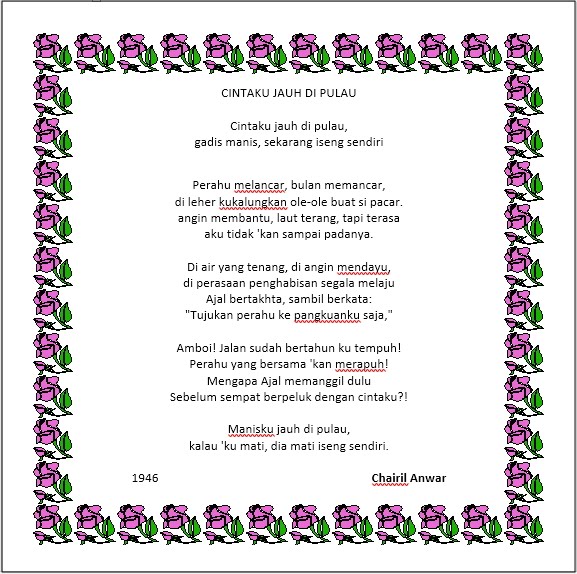
Kalian dapat mempercantik tampilan lembar kerja dokumen dengan menambahkan page border di pinggir lembar kerja Microsoft word. Dengan menambahkan page border di bagian margin atau pinggir halaman lembar kerja, tentu akan membuatnya enak dilihat oleh kita sendiri atau orang lain. Disini Microsoft word menyediakan berbagai gambar yang dapat dijadikan sebagai page border seperti gambar apel, es krim, pohon, batik, dan lain-lainnya. Pada kesempatan kali ini, saya telah memposting cara untuk menambahkan page border di Microsoft word: Baca J uga : Cara Mendapatkan Dolar Di Internet Dengan Daftar Iklan Poptm Cara Lengkap Daftar Iklan Popcash Di Blog Sendiri Agar Mendapatkan Dolar Pertama buka program Microsoft word kalian. Selanjutnya di Ribbon Home pada bagian Paragraph , klik dropdown Borders . Selanjutnya pilih Borders and Shading di konteks menu Borders. Kemudian pilih tab  page border  di jendela  borders and Shading. Selanjutnya klik dropdown pada ar...